Máme připravené prostředí a databázi. Nyní nainstalujeme Joomla pomocí českého webového průvodce. Snímky pocházejí z naší skutečné nové instalace Joomla 6.1.4; ukazují jednotlivé kroky bez zveřejnění hesel.
Nejdříve soubory, potom průvodce
Stáhněte úplný instalační balíček stabilní Joomla z oficiálního zdroje. Rozbalte jej a nahrajte obsah do prázdného kořene připraveného webu, případně použijte rozbalení archivu v administraci hostingu. Konkrétní správce souborů se mezi poskytovateli liší; tento návod proto nepředstírá, že každý hosting má stejné ovládání.
V kořeni musí být například adresáře administrator, installation a soubor index.php. Pokud jste místo obsahu balíčku nahráli obalovou složku, průvodce se na očekávané adrese neotevře. Neřešte to kopírováním souborů přes existující web.
Otevřete svou adresu v prohlížeči. V ukázce používáme místní web, který není přístupný z internetu. Pro veřejnou instalaci používejte HTTPS s platným certifikátem. Pokud už místo průvodce vidíte hotový web, neprovádějte novou instalaci naslepo: nejprve zjistěte, co je v cílovém adresáři.
1. Jazyk instalace a název webu
Průvodce může nabídnout češtinu podle nastavení prohlížeče. Není-li vybraná, přepněte jazyk v nabídce. Jazyk průvodce není automaticky zárukou, že bude následná administrace i celý web česky; úplný jazykový balíček řešíme při dokončení.
Vyplňte srozumitelný název webu. V ukázce jsme použili „Spolek Naše město“. Název není doména, přihlašovací jméno ani závazné označení, které už nikdy nepůjde změnit. Později ho upravíte v globálním nastavení. Pokračujte tlačítkem do dalšího kroku.

2. Účet správce
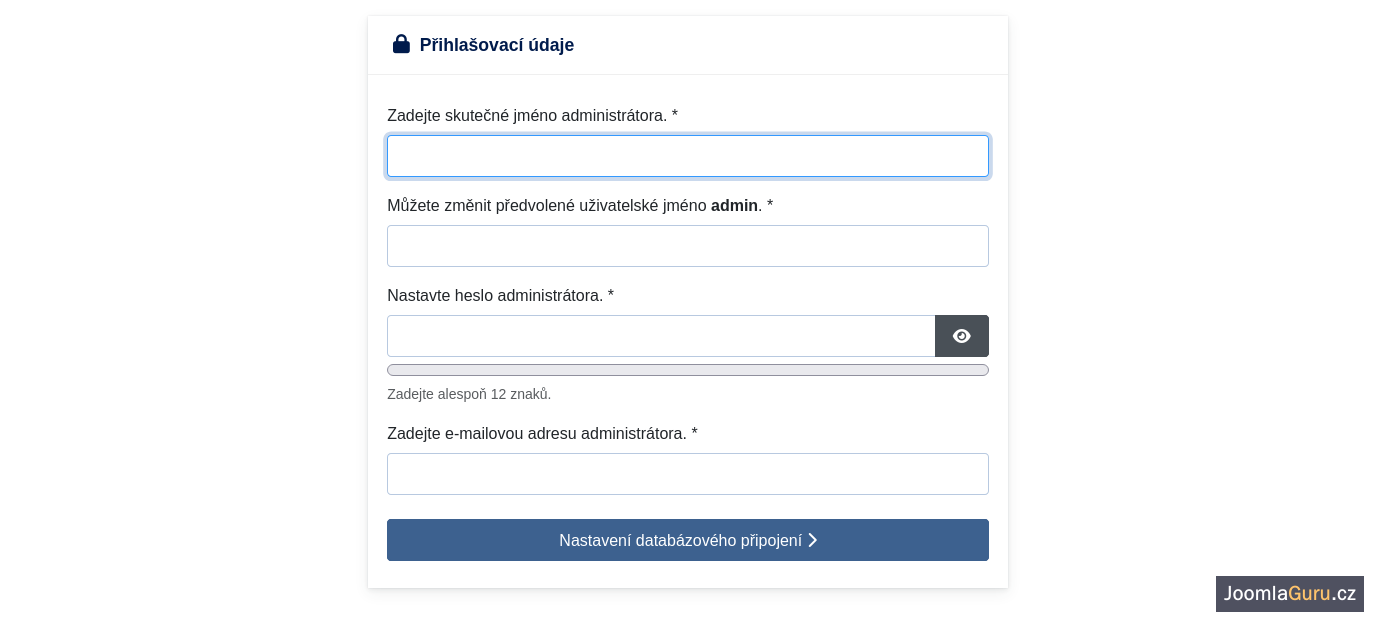
Další formulář vytváří účet s nejvyššími oprávněními. Jméno správce a přihlašovací jméno nejsou stejná věc: první identifikuje osobu, druhé používáte při přihlášení. Zvolte vlastní přihlašovací jméno a jedinečné silné heslo, ideálně uložené ve správci hesel.
Zadejte e-mail, ke kterému máte skutečný přístup. Budete ho potřebovat pro správu účtu. Samotné vyplnění adresy ovšem nezaručuje odesílání pošty: konfiguraci a ověření e-mailové služby provedeme později. Nespoléhejte na obnovu hesla, dokud odesílání nefunguje.
Na obrázku záměrně ukazujeme prázdný formulář. Hesla, databázové údaje a přístupové klíče nejsou součástí veřejného návodu. Heslo správce Joomla není heslem databáze ani hostingu.
3. Databázové připojení
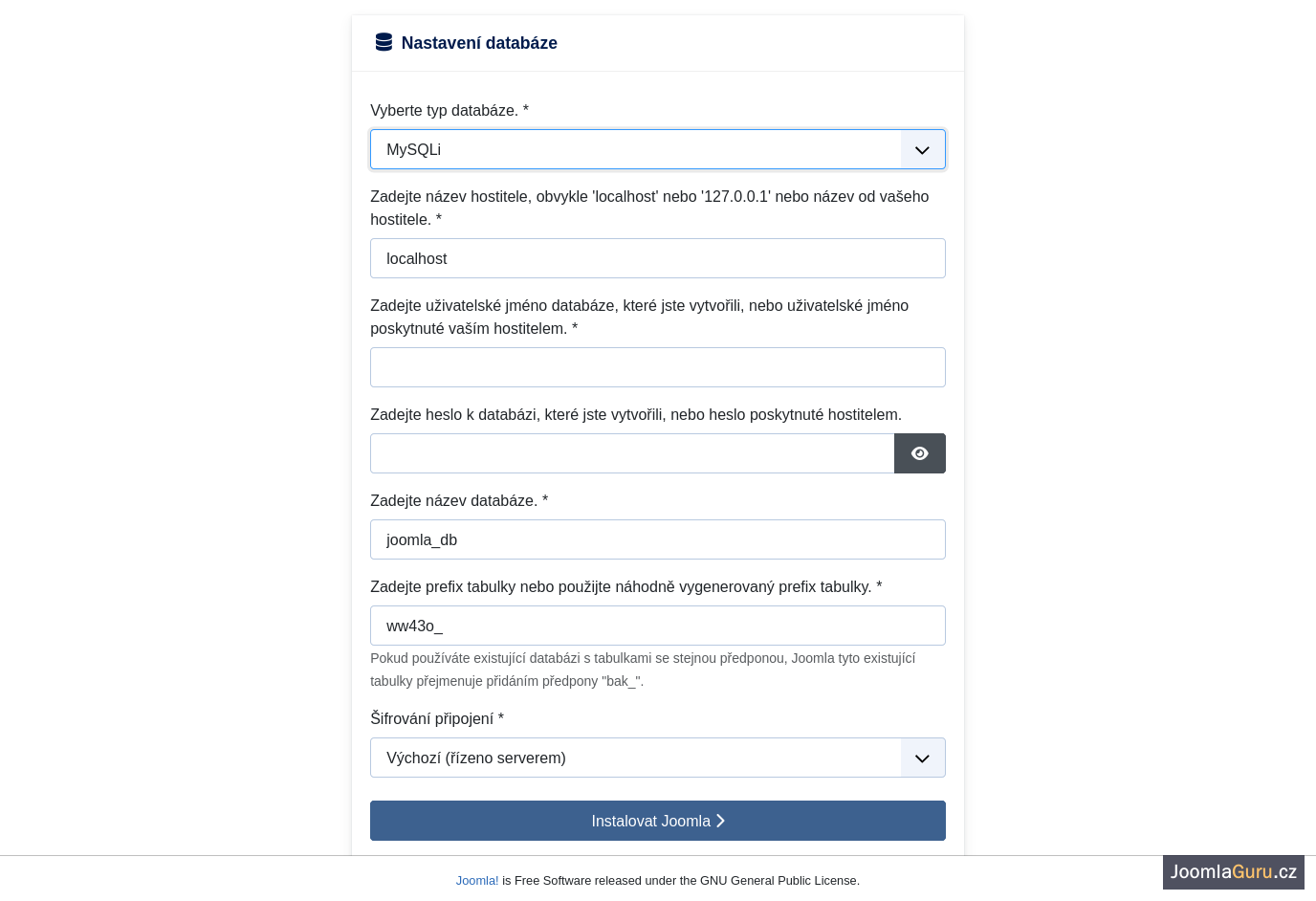
Typ databáze vyberte podle svého prostředí. Na našem místním serveru používáme MariaDB a připojení MySQLi. Neznamená to, že má každý čtenář měnit svůj hosting na stejné řešení. Joomla podporuje i další databázové prostředí za podmínek uvedených v technických požadavcích.
Vyplňte server, uživatele, heslo a název databáze přesně podle údajů hostingu. Server nemusí být localhost. Nepoužívejte adresu webu ani e-mail místo databázového uživatele. Pokud poskytovatel k názvu připojil předponu, zadejte i ji.
Předpona tabulek odlišuje tabulky této instalace. Pro nový web je vhodné ponechat náhodnou předponu nabídnutou průvodcem a použít samostatnou prázdnou databázi. Předpona sama o sobě nenahrazuje zálohování ani bezpečné přístupové údaje. Při hlášení o existujících tabulkách se nejprve ujistěte, že opravdu používáte správnou databázi.
Dodatečné ověření může být správné chování
Při připojení k vzdálenému databázovému serveru může Joomla vyžadovat ověření vlastnictví webového prostoru. V našem skutečném průchodu se tento krok objevil. Průvodce požadoval odstranění konkrétního dočasného souboru z adresáře instalace a následné opakování kontroly.
Pokud podobnou výzvu dostanete, přečtěte ji a proveďte přesně požadovaný úkon ve správci souborů svého webu. Název souboru není pro všechny instalace stejný. Neodstraňujte celý adresář instalace před dokončením a nevypínejte ochranu jen proto, abyste se dostali dál. Nemáte-li přístup k souborům, obraťte se na poskytovatele hostingu.
4. Dokončení instalace
Po ověření připojení průvodce vytvoří potřebné tabulky a uloží konfiguraci. Vyčkejte na dokončení; opakované klikání nebo obnovování stránky není způsob, jak instalaci urychlit. Úspěch potvrdí dokončovací obrazovka.
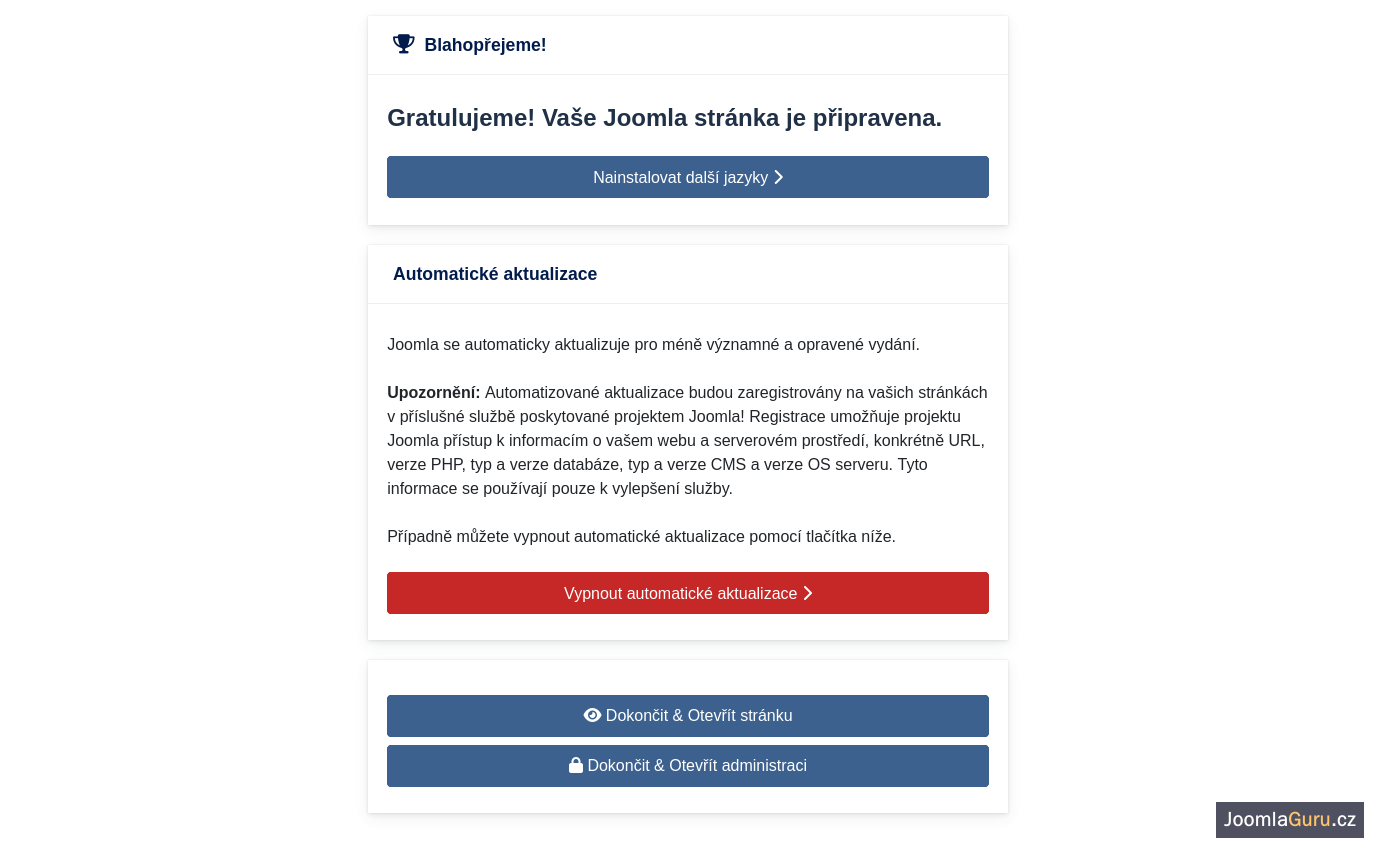
Průvodce nabízí instalaci dalších jazyků. Pro českou administraci a web potřebujete kompatibilní český jazykový balíček a příslušné výchozí jazyky. Nenahrávejte balíček pro jinou nepodporovanou větev jen proto, že je označen jako čeština. Pokud další jazyk nepřidáte zde, lze jej nainstalovat později v administraci.
Na obrazovce najdete také informace o automatických aktualizacích. Přečtěte si jejich rozsah a uvedené podmínky včetně předávaných údajů. Automatická aktualizace nenahrazuje zálohu a ověření kompatibility rozšíření. Konkrétní nabídka se může mezi verzemi lišit.
Dokončete průvodce pomocí nabídky otevření webu nebo administrace. Joomla musí odstranit instalační adresář; pokud to kvůli oprávněním nedokáže, postupujte podle její výzvy. U hotového webu nenechávejte instalátor dostupný.
Co ověřit hned poté
- Veřejná stránka se načítá na správné adrese bez chyby.
- Administrace na cestě
/administratorpřijme právě vytvořené přihlašovací údaje. - Na veřejném hostingu obě části používají HTTPS.
- Instalační průvodce už není dostupný.
- Máte bezpečně uložené přístupy a víte, jak zálohovat soubory i databázi.
Prázdná úvodní stránka bez vlastních článků není chyba. Nainstalovali jsme systém, ne hotový obsah. Zatím není třeba instalovat velký balík rozšíření; nejprve se naučíme orientovat v základní administraci.
Když se instalace nedaří
Chyba spojení s databází obvykle vyžaduje kontrolu serveru, názvu, hesla a oprávnění databázového účtu. Chyba zápisu souboru vyžaduje kontrolu vlastnictví a oprávnění cílového adresáře. Nedávejte všem souborům oprávnění 777. U prázdné stránky zjistěte chybu v logu hostingu; hesla a osobní údaje z výpisu před sdílením odstraňte.
Máte hotovo? V dalším dílu projdeme první kroky v administraci. Pro konkrétní dotaz můžete využít fórum; popište verzi Joomla a přesnou chybu, nikdy však neposílejte heslo.