Administrace Joomla může při prvním otevření působit složitě. Vedle článků nabízí správu uživatelů, rozšíření i nastavení celého webu. Pro začátek ale stačí poznat několik míst a rozlišit prohlížení od tlačítek, která něco mění. Tento návod vás provede administrací Joomla 6: najdete nabídku obsahu, vyhledáte článek, prohlédnete si jeho formulář a bezpečně jej opustíte. Cílem je získat jistotu při běžné redakční práci, aniž byste při seznamování omylem změnili zveřejnění obsahu nebo nastavení webu.
Co je administrace a co při první návštěvě potřebujete
Veřejnou část webu vidí návštěvníci. Administrace je pracovní prostředí, ve kterém oprávnění uživatelé spravují obsah a nastavení. Její vzhled se proto liší od vzhledu samotných stránek. Změna textu v administraci může ovlivnit veřejný web, pokud ji uložíte do zveřejněného článku.
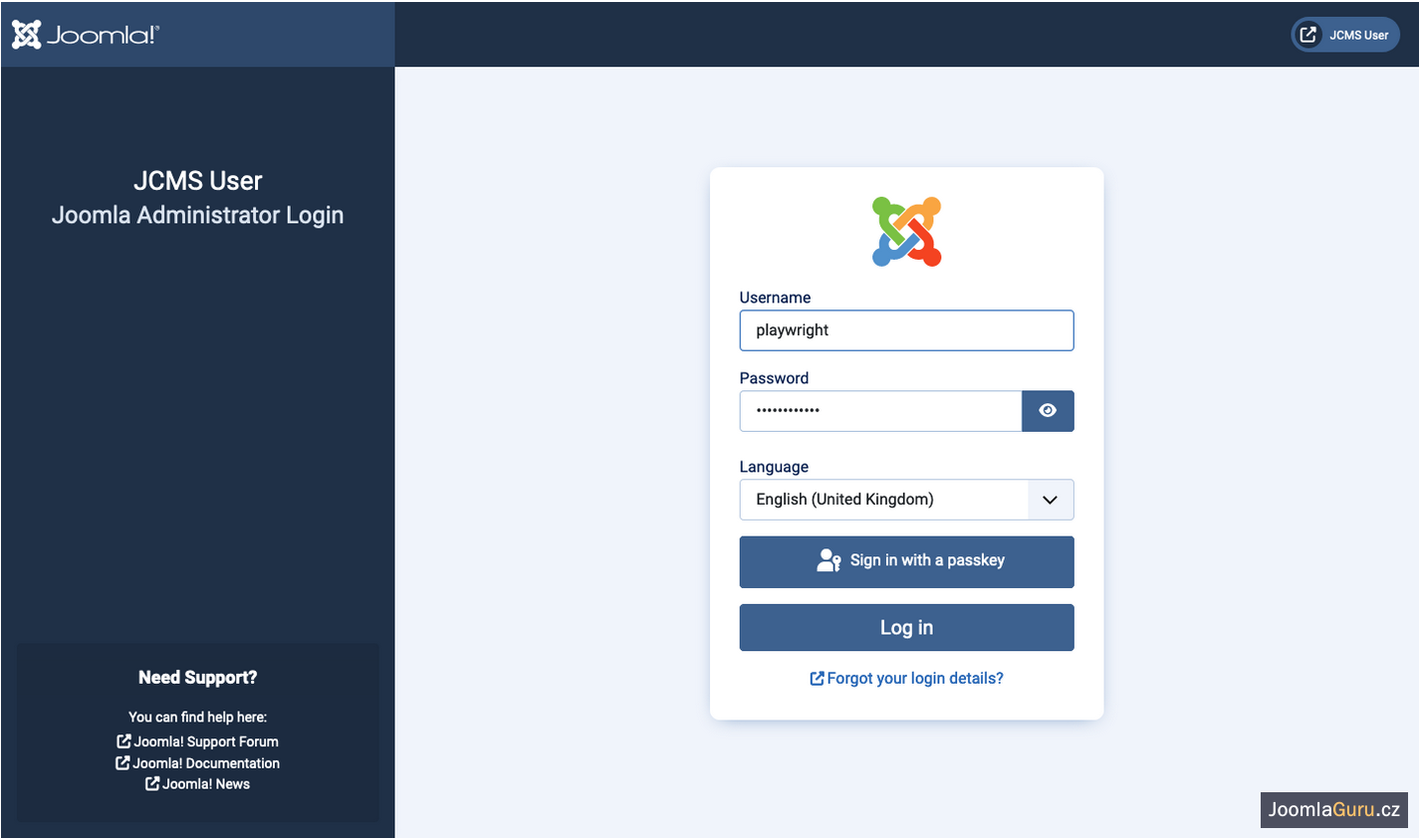
Návod předpokládá, že máte vlastní účet a přístup povolený správcem webu. Použijte adresu administrace, kterou vám předal. Běžně končí cestou /administrator, ale některé weby používají jiný způsob přístupu. Pokud přístup nefunguje, obraťte se na správce.
Rozsah nabídky závisí na oprávněních vašeho účtu. Redaktor může vidět jen část možností, zatímco správce jich má více. Chybějící tlačítko tedy nemusí být chyba. České názvy se mohou mírně lišit podle překladu; u důležitých ovládacích prvků níže uvádíme také anglický název.
- Otevřete veřejný web v samostatné kartě prohlížeče, abyste jej později snadno odlišili od administrace.
- V administraci si všimněte názvu aktuální obrazovky a hlavní nabídky. Zatím neotevírejte nastavení ani nevytvářejte obsah.
- Vyberte si jeden existující článek, jehož název znáte. V následujících krocích jej pouze najdete a prohlédnete.
Úvodní přehled: rozcestník místo seznamu povinností
Úvodní přehled, v angličtině Home Dashboard, obsahuje panely s odkazy a informacemi. Některé odkazy vedou na stejná místa jako hlavní nabídka. Nemusíte tedy projít každou dlaždici, abyste se dostali k článkům.
Složení přehledu se mezi weby může lišit. Administrátorské moduly lze upravovat a jejich dostupnost může záviset na oprávněních. Barevné upozornění si přečtěte, ale při prvním seznamování kvůli němu automaticky nespouštějte aktualizaci ani instalaci. Zprávu, které nerozumíte, předejte správci.
Hlavní nabídka bývá vlevo. Obsah vede k redakční práci, Nabídky ke správě navigace a Uživatelé k účtům. Systém soustřeďuje technickou správu. Pro dnešní průchod potřebujete především Obsah. Na užším displeji může být postranní nabídka sbalená.
- Najděte ovladač pro sbalení a rozbalení nabídky, v angličtině Toggle Menu. Vyzkoušejte jej; mění zobrazení nabídky, nikoli obsah článků.
- Rozbalte položku Obsah, anglicky Content, a přečtěte si její podnabídku.
- Všimněte si rozdílu mezi názvem položky a případným symbolem plus. Název zpravidla otevírá seznam, plus slouží k vytvoření nové položky.
- Pokud je vedle Obsahu ikona čtyř čtverečků, otevřete ji. Zobrazí se přehled obsahu s odkazy na jednotlivé oblasti.
Seznam článků: nejprve hledat, teprve potom vybírat
Přes Obsah a Články otevřete pracovní seznam. Každý řádek představuje článek a sloupce ukazují jeho vlastnosti. Nemusíte zde vidět stejný počet položek jako návštěvník webu: administrace pracuje také s nezveřejněným obsahem a dalšími stavy.
Pro orientaci rozlišujte název článku, zaškrtávací políčko a ikonu stavu. Název otevírá formulář článku. Políčko vybírá položku pro další operace. Ikona stavu může přímo změnit zveřejnění, proto na ni při pouhém prohlížení neklikejte.
Vyhledávání použijte dříve, než začnete procházet mnoho stránek seznamu. Pokud najdete více článků stejného názvu, pomůže kategorie nebo identifikátor ID. Před otevřením ověřte, že jde o správnou položku, zejména na webu s více jazyky.
- V hlavní nabídce otevřete Obsah a poté Články, anglicky Content a Articles.
- Do vyhledávacího pole napište charakteristickou část názvu hledaného článku.
- Spusťte hledání tlačítkem s lupou. Očekávaným výsledkem je seznam odpovídajících položek.
- Přečtěte si název a kategorii nalezeného článku. Zaškrtávací políčka ponechte prázdná a stavové ikony nepoužívejte.
Filtry: proč prázdný seznam neznamená ztracený obsah
Filtry zužují seznam podle vlastností článků, například kategorie, stavu nebo autora. Nemění samotné články. Více filtrů může působit současně, takže článek musí odpovídat všem zvoleným podmínkám.
Joomla si zvolené filtry během relace pamatuje. Když se do seznamu vrátíte, omezení může být stále aktivní. Prázdný výsledek proto nejprve řešte odstraněním hledání a filtrů, nikoli vytvořením náhradního článku.
Běžný výchozí seznam zahrnuje zveřejněné a nezveřejněné články. Archivované položky a položky v koši vyžadují odpovídající filtr stavu. Zobrazení koše samo nic nemaže; tlačítko pro trvalé odstranění je však jiná operace a při tomto průchodu je nepoužívejte.
- Otevřete možnosti filtrování, anglicky Filter Options.
- Vyberte kategorii, ve které očekáváte svůj článek. Seznam se po změně filtru zúží.
- Pokud položka chybí, zkontrolujte také filtr stavu a další vybrané podmínky.
- Použijte tlačítko pro vyčištění hledání a filtrů, anglicky Clear. Očekávaným výsledkem je návrat k výchozímu seznamu dostupnému vašemu účtu.
Formulář článku: poznat ovládání bez uložení
Kliknutí na název článku otevře jeho editační formulář. Najdete v něm název, text a další nastavení, například kategorii, stav nebo přístup. Záložky oddělují různé skupiny údajů. Jejich počet může správce upravit, takže vlastní obrazovka nemusí přesně odpovídat obrázku z dokumentace.
Uložit, anglicky Save, zapisuje změny a nechává formulář otevřený. Uložit a zavřít, anglicky Save & Close, zapisuje změny a vrací vás do seznamu. Zavřít nebo Zrušit slouží k opuštění formuláře bez uložení dosud neuložených změn. Nevrací však změny, které jste již uložili.
Název a alias jsou různá pole. Alias se může používat v adrese článku, proto jej při seznamování neupravujte. Stejně tak ponechte beze změny stav, přístup a kategorii. Tato pole ovlivňují způsob zpřístupnění obsahu, nikoli jen vzhled editoru.
- Otevřete ověřený článek kliknutím na jeho název v seznamu.
- Najděte horní panel tlačítek a přečtěte jejich popisky. Poté si prohlédněte pole a názvy záložek bez změny hodnot.
- Pro návrat použijte Zavřít, případně Zrušit podle zobrazeného formuláře. Pokud prohlížeč upozorní na neuložené změny, pokračujte v odchodu jen tehdy, když je chcete zahodit.
- Ověřte, že jste zpět v seznamu článků. Tím je cvičení hotové; nebylo potřeba článek ukládat.
Časté chyby a bezpečné ukončení práce
Častou chybou je kliknutí na ikonu zveřejnění v domnění, že otevře náhled. Další je použití symbolu plus místo odkazu na seznam. Před kliknutím si proto přečtěte popisek nebo nápovědu ovládacího prvku. Samotná barva či tvar ikony nemusí dostatečně vysvětlovat její účinek.
Zavření karty prohlížeče nepoužívejte jako běžnou náhradu za opuštění formuláře. Joomla může otevřenou položku označit jako právě upravovanou. Pokud narazíte na uzamčený článek, nejprve se domluvte s kolegou; během jeho práce neprovádějte odemknutí naslepo.
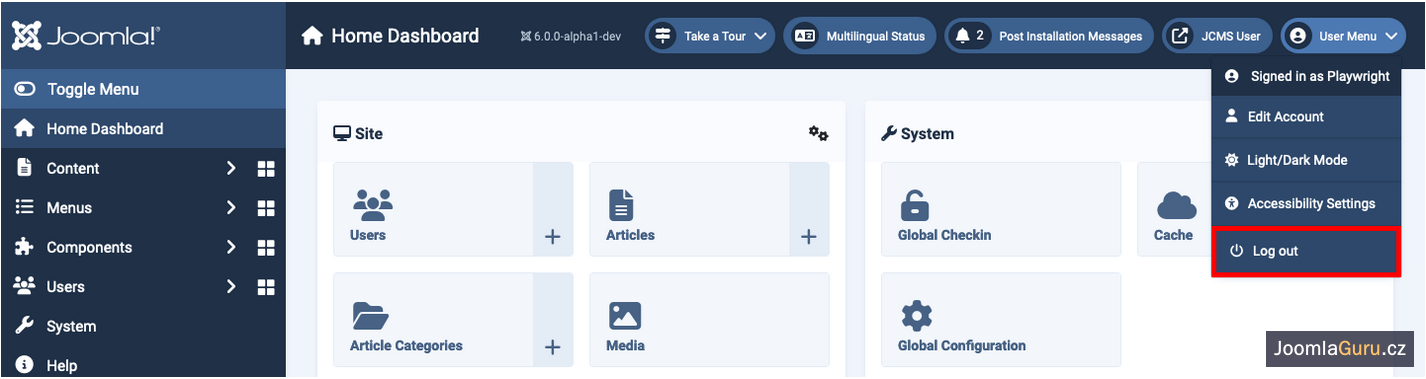
Po skončení práce otevřete uživatelskou nabídku a zvolte Odhlásit, anglicky Log out. Očekávaným výsledkem je ukončení přihlášené relace. Pouhé zavření okna není stejná operace jako odhlášení.
- Zkontrolujte, že jste všechny otevřené formuláře opustili jejich tlačítkem pro zavření.
- Ujistěte se, že v seznamu nezůstaly vybrané řádky určené pro hromadnou akci.
- Otevřete uživatelskou nabídku, obvykle vpravo nahoře, a vyberte Odhlásit.
- Pokud jste omylem něco uložili nebo změnili stav, poznamenejte si článek a provedenou akci a informujte správce.
Krátký kontrolní seznam pro další návštěvu
První bezpečný průchod je úspěšný, když dokážete najít správný článek a vrátit se ze seznamu i formuláře bez nechtěné změny. Až budete obsah skutečně upravovat, předem si určete konkrétní změnu a způsob ověření výsledku.
- Rozlišuji veřejný web a administraci a vím, na které obrazovce právě jsem.
- Umím otevřít seznam článků bez použití tlačítka pro vytvoření nové položky.
- Umím vyhledat článek, použít filtr a odstranit zapomenuté omezení seznamu.
- Rozlišuji otevření článku, výběr řádku a změnu stavu.
- Vím, které tlačítko ukládá a které opouští formulář bez uložení.
- Po skončení práce zavírám formuláře a odhlašuji svůj účet.